À jour au 20 octobre 2026. Les captures montrent un site d'exemple. Deutsche Version · Présentation du service
Le guide en vidéo (environ 75 secondes)
1. Créez votre accès
Ouvrez merchanttools.eu/wb/app, saisissez votre adresse e-mail et cliquez sur le lien reçu. Pas de mot de passe, pas de carte bancaire : l'essai de 14 jours démarre dès que votre site est créé.
2. Ajoutez votre site
Cliquez sur Ajouter un site, puis renseignez :
- Domaine du site : l'adresse de votre site, sans « https:// » (par ex.
ma-boutique.fr) ; - Pays : il fixe les textes légaux affichés aux consommateurs (France, Allemagne ou Autriche) ;
- Nom et adresse de l'entreprise, comme dans vos mentions légales ;
- E-mail qui reçoit la copie des déclarations : chaque rétractation ou résiliation vous y est envoyée, avec le PDF.
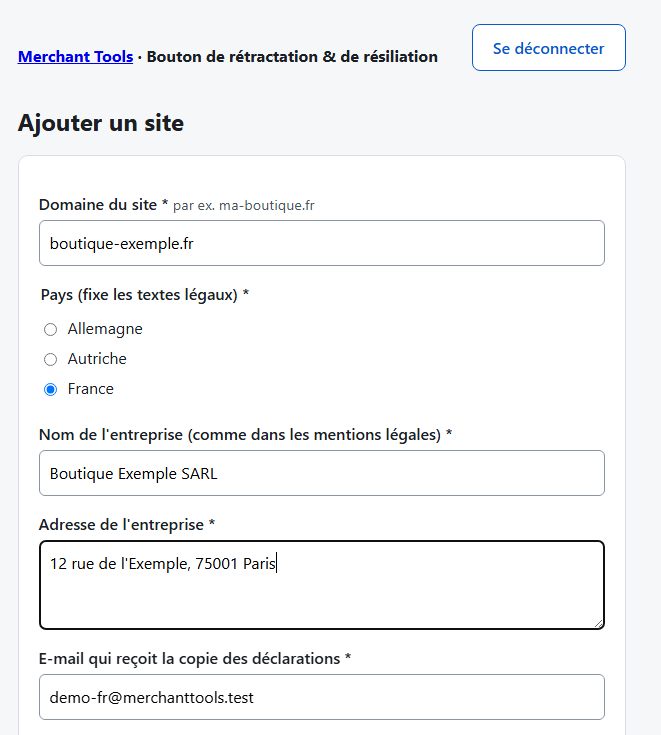
Choisissez ensuite les boutons dont vous avez besoin :
- « renoncer au contrat ici » : pour toute vente en ligne ouvrant un droit de rétractation ;
- « résilier votre contrat » : si l'on peut souscrire chez vous un contrat en ligne (abonnement, adhésion…). Indiquez alors la date de fin et les effets de la résiliation : ils sont repris dans la confirmation envoyée au consommateur.
Choisissez la durée de conservation des déclarations, acceptez le contrat de sous-traitance et les CGV, puis cliquez sur Créer le site.
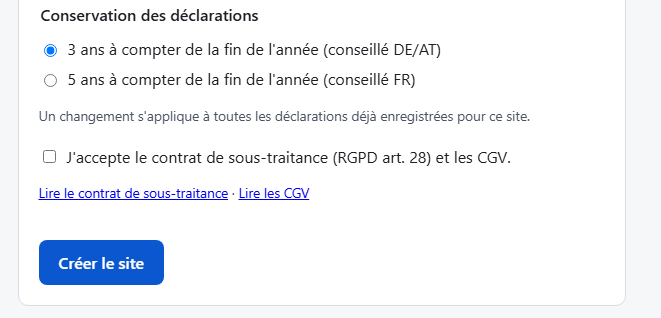
3. Copiez le code
La page de votre site affiche un court code dans l'encadré Installation. Sélectionnez-le en entier et copiez-le.
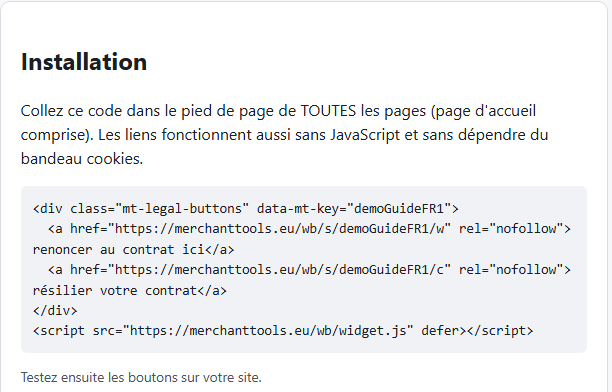
4. Collez-le dans le pied de page de votre site
Le code doit apparaître sur toutes les pages, page d'accueil comprise. Le plus simple est donc de le placer dans le pied de page commun à tout le site. Cherchez dans votre outil un bloc « HTML personnalisé », « Code » ou « Embed ».
- WordPress : Apparence → Widgets, zone du pied de page, ajoutez un bloc HTML personnalisé et collez le code. Avec un thème « bloc » : Apparence → Éditeur → Compositions (ou Modèles) → Pied de page, puis un bloc HTML personnalisé.
- Webflow : dans le pied de page (souvent un composant partagé), ajoutez un élément Embed et collez le code, puis publiez.
- Squarespace : dans le pied de page, ajoutez un bloc Code (selon votre formule).
- Site en HTML : collez le code juste avant la balise
</footer>(ou avant</body>) de chaque modèle de page.
Les boutons sont de vrais liens : ils fonctionnent même si le visiteur refuse les cookies ou bloque JavaScript. Vous pouvez donc les placer hors du bandeau cookies.
5. Vérifiez sur votre site
Ouvrez votre site : les boutons apparaissent en bas de page.
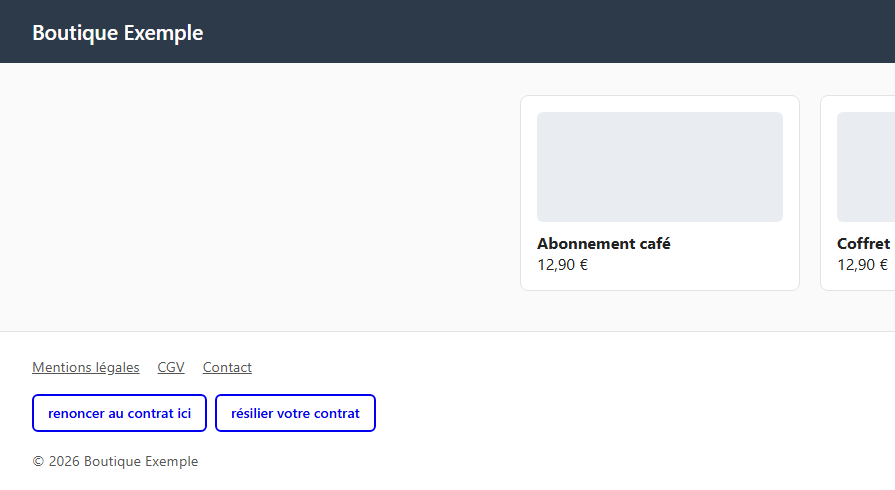
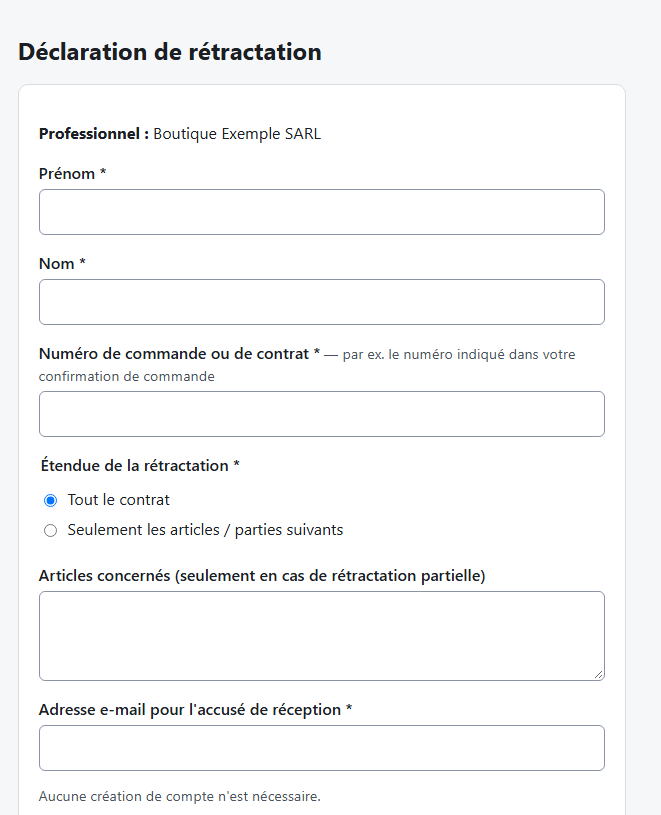
Cliquez dessus : le formulaire s'ouvre, au nom de votre entreprise, avec les mentions prévues par la loi. Faites un essai avec votre propre adresse e-mail : vous recevez l'accusé de réception (côté consommateur) et la copie avec le PDF (côté entreprise). La déclaration d'essai apparaît dans votre tableau de bord.
6. Mentionnez la fonctionnalité dans vos CGV
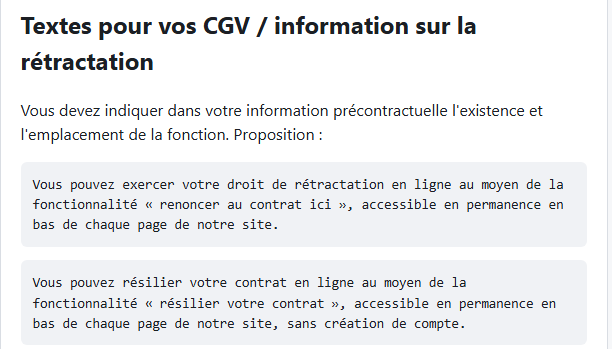
Vous devez indiquer dans votre information précontractuelle (CGV, information sur la rétractation) que la fonctionnalité existe et où elle se trouve. Le tableau de bord vous propose un texte prêt à coller :
Et ensuite ?
- À chaque déclaration, vous recevez un e-mail avec le PDF : c'est votre propre copie de la preuve. Traitez la demande (remboursement, fin du contrat) comme d'habitude.
- Avant la fin des 14 jours d'essai, vous recevez un rappel. L'abonnement (49 € HT par domaine et par an, par exemple 58,80 € TTC en France avec une TVA à 20 % ; sans TVA en cas d'autoliquidation avec un numéro de TVA intracommunautaire valide) se souscrit depuis le tableau de bord, bouton S'abonner.