Stand: 20. Oktober 2026. Die Bilder zeigen eine Beispiel-Website. Version française · Zur Produktseite
Die Anleitung als Video (etwa 75 Sekunden)
1. Zugang anlegen
Öffnen Sie merchanttools.eu/wb/app, geben Sie Ihre E-Mail-Adresse ein und klicken Sie auf den Link in der E-Mail. Kein Passwort, keine Zahlungsdaten: Die 14-tägige Testphase beginnt, sobald Ihre Website angelegt ist.
2. Website anlegen
Klicken Sie auf Website hinzufügen und füllen Sie aus:
- Domain der Website: die Adresse Ihrer Website ohne „https://“ (z. B.
mein-shop.de); - Land: bestimmt die gesetzlichen Texte für Ihre Kunden (Deutschland, Österreich oder Frankreich);
- Name und Anschrift des Unternehmens, wie im Impressum;
- E-Mail-Adresse für Kopien der Erklärungen: Jeder Widerruf und jede Kündigung wird Ihnen dorthin geschickt, mit PDF.
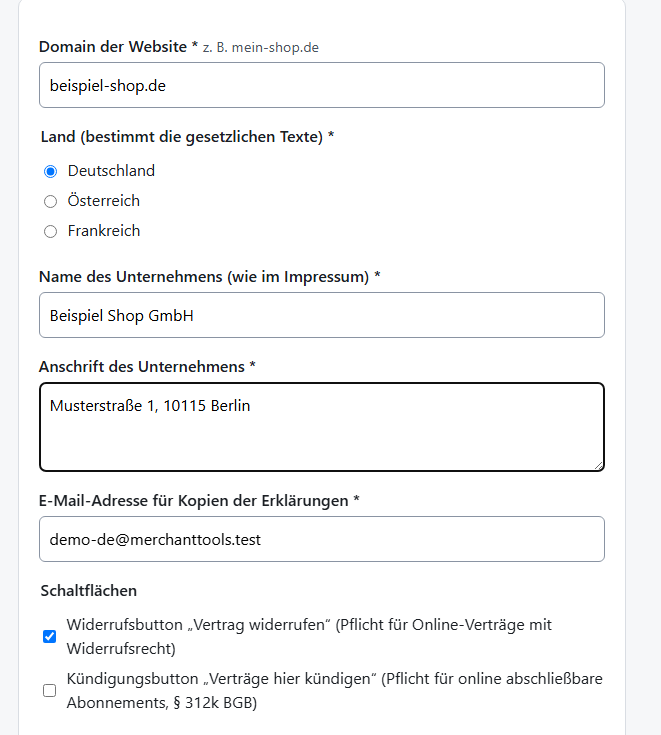
Wählen Sie die benötigten Schaltflächen:
- „Vertrag widerrufen“: für alle Online-Verträge mit Widerrufsrecht (§ 356a BGB, in Österreich § 13a FAGG);
- „Verträge hier kündigen“: wenn bei Ihnen Dauerschuldverhältnisse online abgeschlossen werden können, z. B. Abos oder Mitgliedschaften (§ 312k BGB).
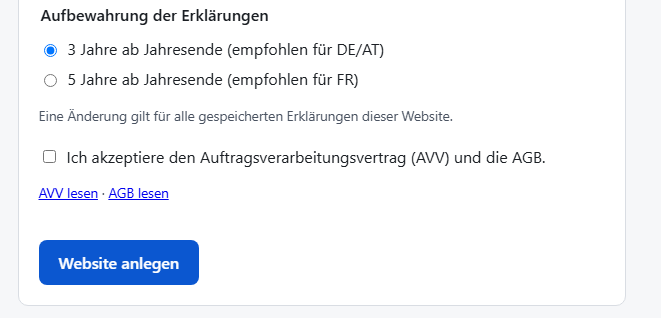
Wählen Sie die Aufbewahrungsdauer, akzeptieren Sie den Auftragsverarbeitungsvertrag (AVV) und die AGB und klicken Sie auf Website anlegen.
3. Code kopieren
Auf der Seite Ihrer Website steht im Abschnitt Einbau ein kurzer Code. Markieren Sie ihn vollständig und kopieren Sie ihn.
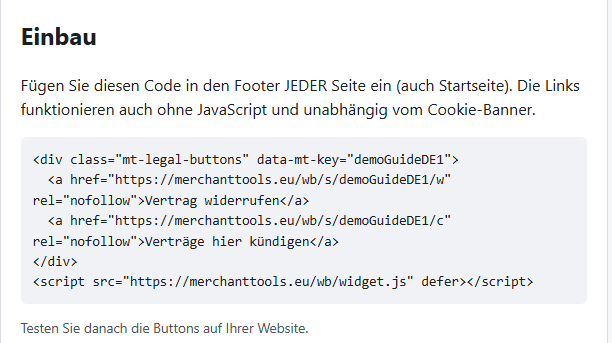
4. Code in den Footer einfügen
Der Code muss auf jeder Seite erscheinen, auch auf der Startseite. Am einfachsten fügen Sie ihn daher in den Footer ein, der auf der ganzen Website gleich ist. Suchen Sie in Ihrem System nach einem Baustein „Individuelles HTML“, „Code“ oder „Embed“.
- WordPress: Design → Widgets, Footer-Bereich, Block Individuelles HTML hinzufügen und Code einfügen. Bei einem Block-Theme: Design → Editor → Vorlagen-Teile (oder Vorlagen) → Footer, dann Block Individuelles HTML.
- Webflow: im Footer (oft eine gemeinsame Komponente) ein Element Embed hinzufügen, Code einfügen, veröffentlichen.
- Squarespace: im Footer einen Block Code hinzufügen (je nach Tarif).
- HTML-Website: Code direkt vor
</footer>(oder vor</body>) in jeder Seitenvorlage einfügen.
Die Schaltflächen sind normale Links: Sie funktionieren auch, wenn ein Besucher Cookies ablehnt oder JavaScript blockiert. Sie gehören also nicht hinter das Cookie-Banner.
5. Auf Ihrer Website testen
Öffnen Sie Ihre Website: Die Schaltflächen erscheinen unten auf der Seite.
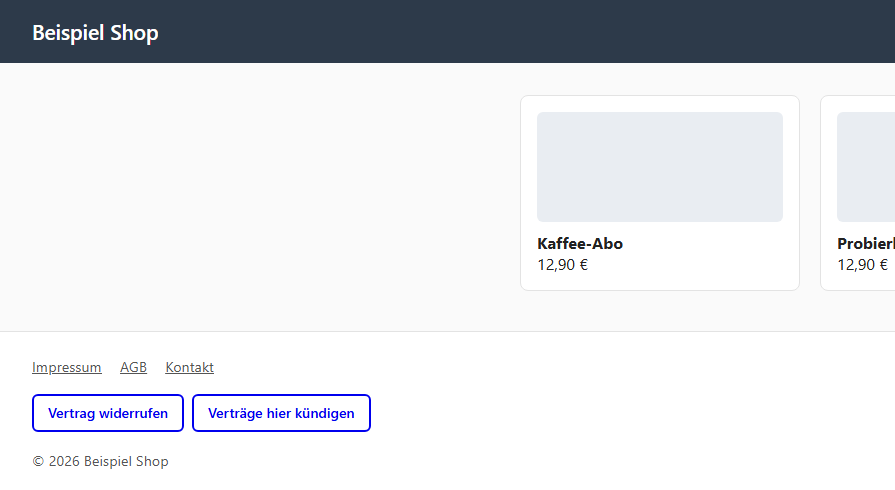
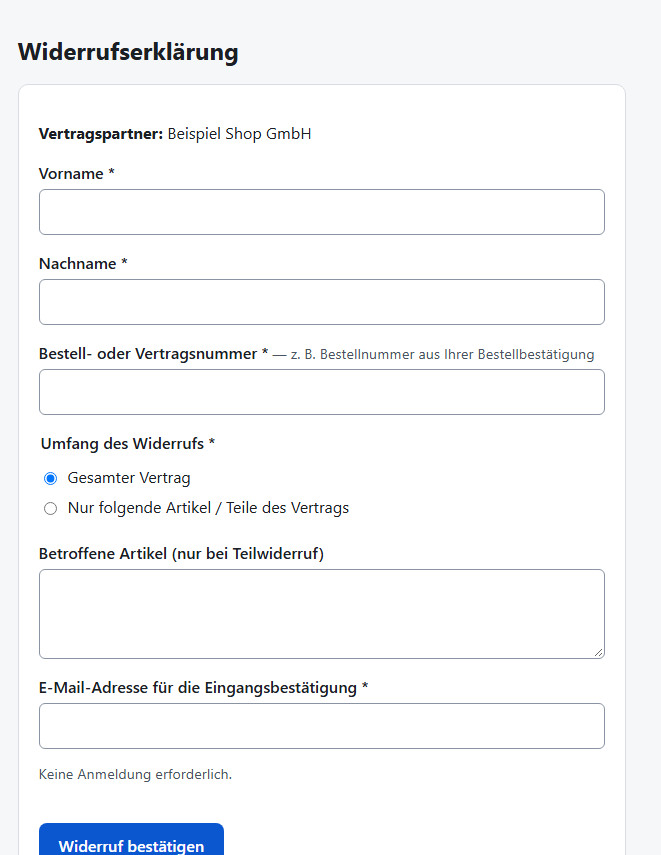
Klicken Sie darauf: Das Formular öffnet sich mit Ihrem Unternehmen als Vertragspartner und dem gesetzlichen Wortlaut. Machen Sie einen Test mit Ihrer eigenen E-Mail-Adresse: Sie erhalten die Eingangsbestätigung (Verbraucherseite) und die Kopie mit PDF (Unternehmensseite). Die Testerklärung erscheint in Ihrem Dashboard.
6. Widerrufsbelehrung und AGB ergänzen
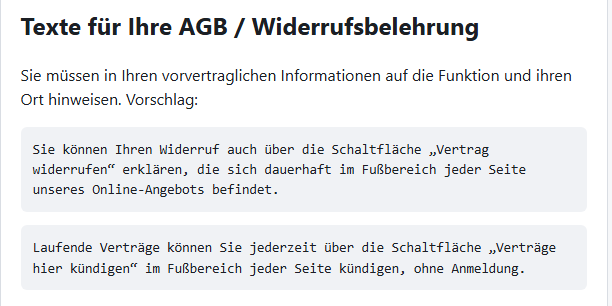
Sie müssen in Ihren vorvertraglichen Informationen auf die Funktion und ihren Ort hinweisen. Das Dashboard schlägt Ihnen einen Text zum Einfügen vor:
Und danach?
- Bei jeder Erklärung erhalten Sie eine E-Mail mit PDF: Ihre eigene Kopie des Nachweises. Bearbeiten Sie den Vorgang (Erstattung, Vertragsende) wie gewohnt.
- Vor Ende der 14-tägigen Testphase erhalten Sie eine Erinnerung. Das Abonnement (49 € netto pro Domain und Jahr, z. B. 58,31 € inkl. 19 % USt. in Deutschland oder 58,80 € inkl. 20 % USt. in Österreich; ohne USt. bei Reverse-Charge mit gültiger USt-IdNr.) schließen Sie im Dashboard ab, Schaltfläche Abonnement abschließen.